在 VPS(KiwiVM) 上安装 NixOS
挂载镜像
进入 KiwiVM 的控制台首页,将 VPS 关机后,找到 Mount ISO,选择 NixOS 的镜像并挂载 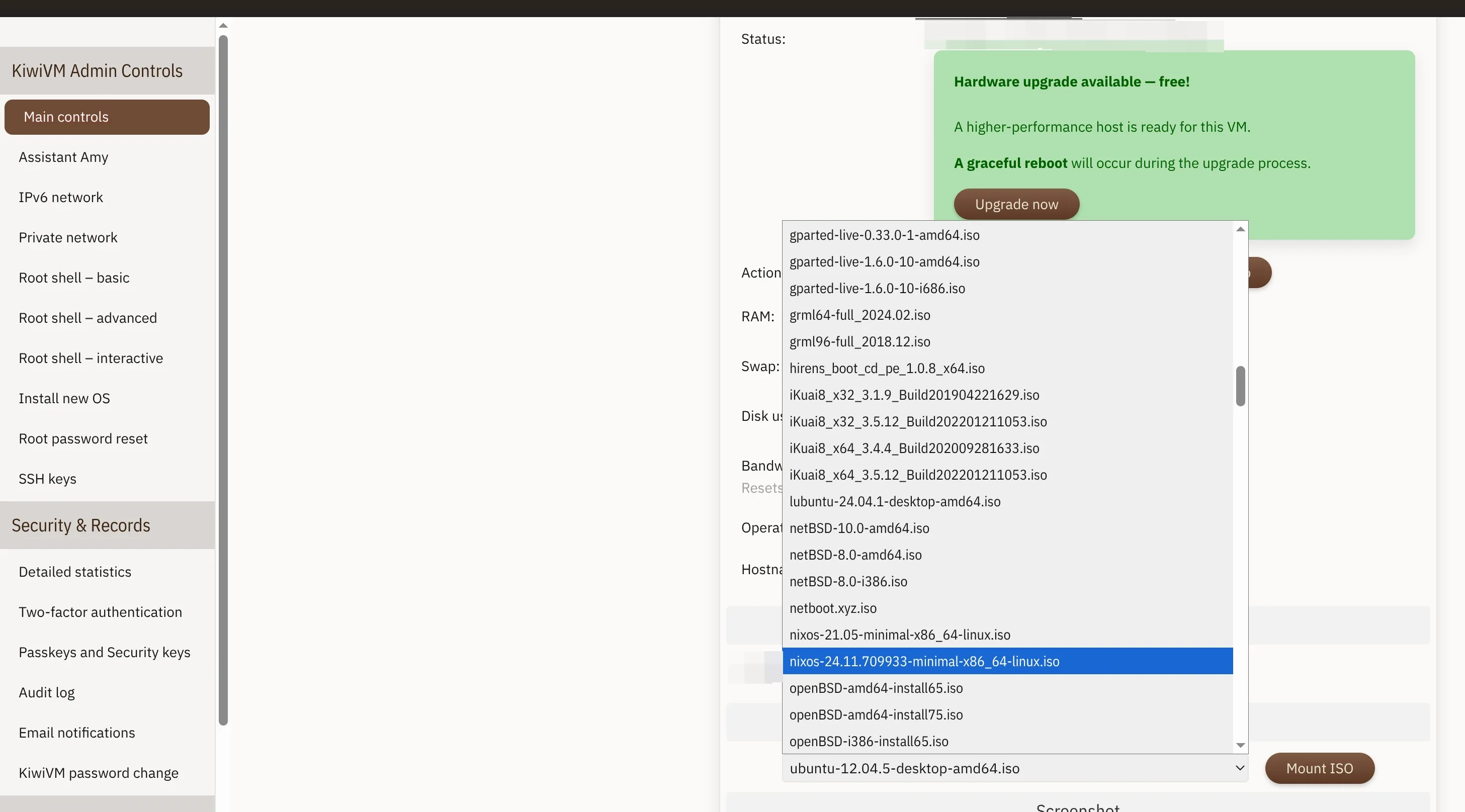
系统会提示 VPS 必须要关机,镜像挂载才会生效
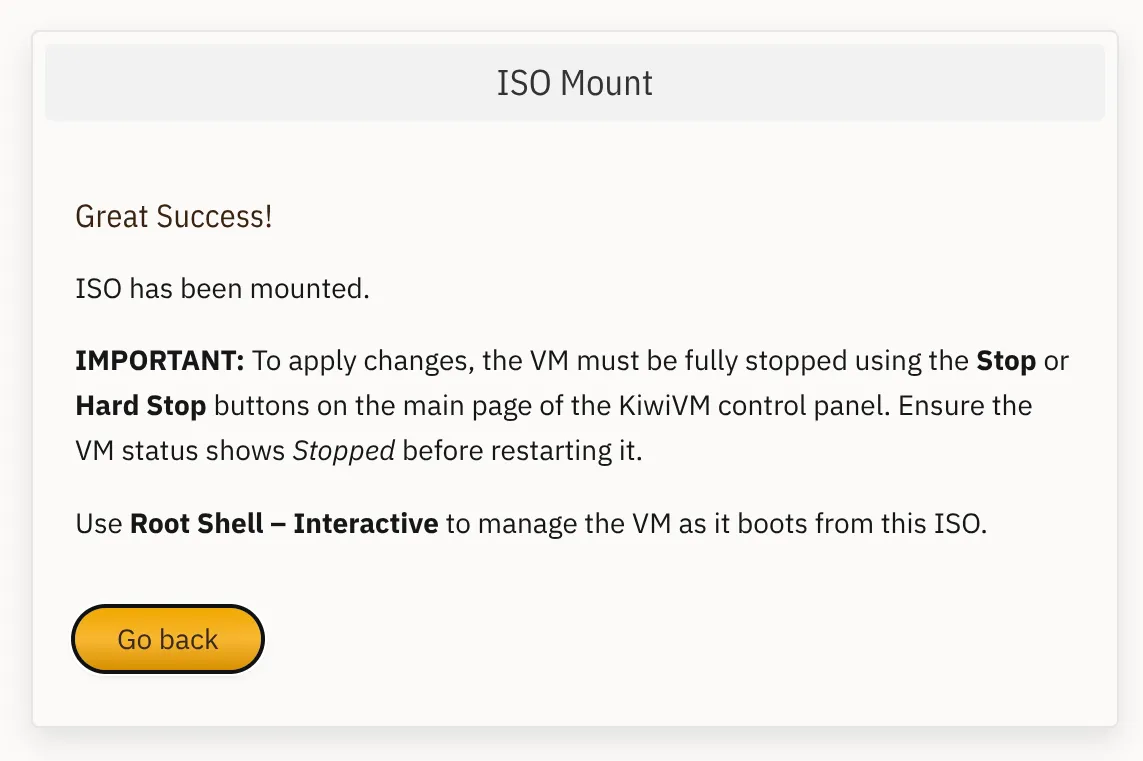
启动 VPS,系统会自动打开 VNC 窗口,等同于点击左边的 Root shell - interactive 然后点 Launch 打开
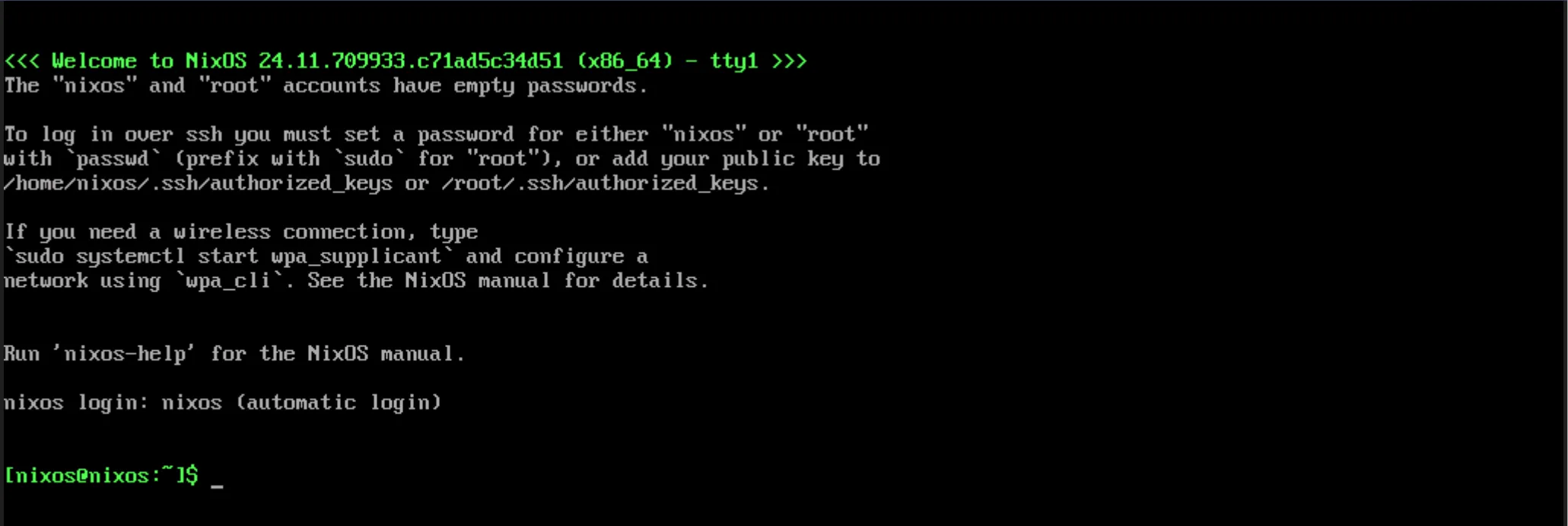
安装 NixOS
切换到 root 用户
sudo su -检查磁盘分区情况,使用 lsblk 命令查看
lsblk对磁盘分区,使用 parted 命令
parted /dev/sda  # 分区该设备, sda需要根据实际情况修改
mklabel gpt  # 创建 GPT 表
mkpart BIOS fat32 1MiB 512MiB  # 在 1 MiB - 512 MiB 的位置创建引导分区
set 1 bios_grub on  # 将序号为 1 的分区标识为可启动
mkpart primary 512MiB -2GiB  # 在自 512MiB 至分区尾前 2GiB 的位置创建主分区
mkpart primary linux-swap -2GiB 100%  # 余下的 2GiB 用于创建交换分区
p  # 确认当前分区情况
quit # 退出格式化分区,使用 mkfs 命令
mkfs.ext4 -L nixos /dev/sda2 # 设置主分区
mkswap -L swap /dev/sda3  # 设置交换分区
mount /dev/sda2 /mnt  # 将根分区挂载到 /mnt 下
swapon /dev/sda3  # 启用交换分区
生成 NixOS 配置
nixos-generate-config --root /mnt修改 NixOS 配置
vim /mnt/etc/nixos/configuration.nix{ outputs, config, lib, pkgs, ... }:
{
imports = [
./hardware-configuration.nix
];
boot.loader.grub.enable = true;
boot.loader.grub.device = "/dev/sda";
services.openssh.enable = true;
system.stateVersion = "24.11"; # 这里按照生成的文件默认的配置,不要更改!!!
}部署系统
nixos-install # 这一步比较费时,需要耐心等待进入系统
nixos-enter  # 进入部署好的系统,类似 arch 的 chroot
passwd root  # 重置 root 密码,因为听说 nixos-enter 设置的密码可能不生肖
useradd -m -G wheel yourname  # 添加普通用户,并加入 wheel 组
passwd yourname  # 设置普通账户密码
关机
exit
shutdown now
安装完成
返回 KiwiVM 控制台,卸载 ISO 镜像,然后启动 VPS
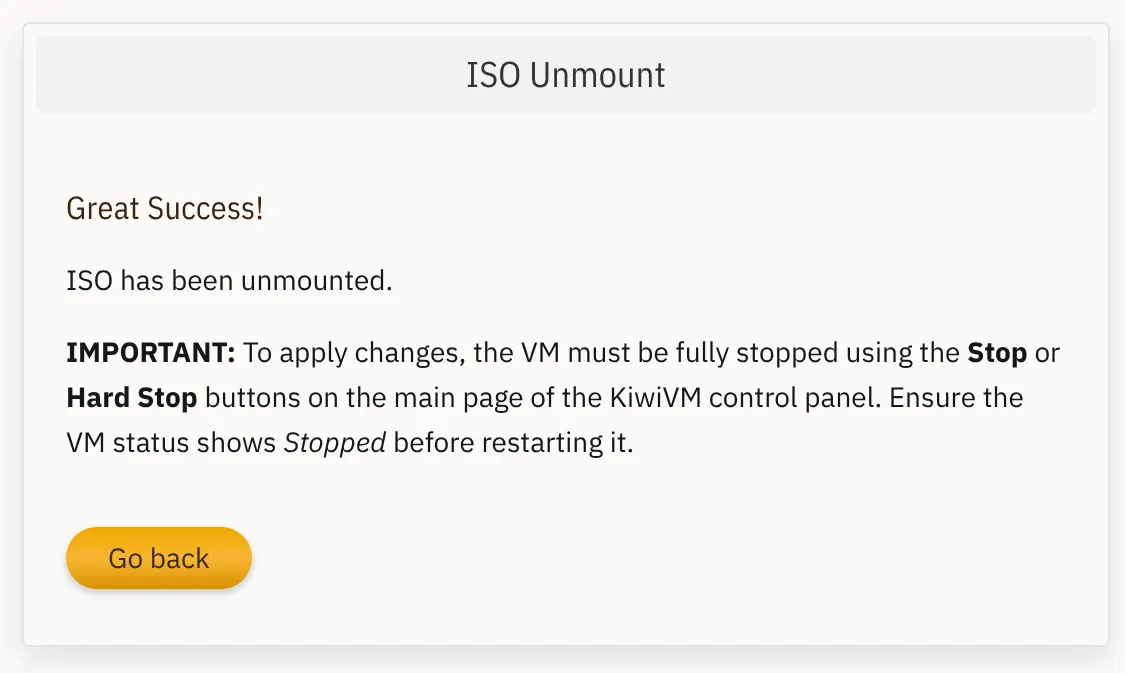
这样就完成了 NixOS 的安装,可以远程登陆系统了
ssh yourname@your-ip-address本文撰写参考了以下资料,感谢作者们的辛勤付出:
在 VPS(KiwiVM) 上安装 NixOS by rica is marked with CC0 1.0
